2026年2月24日 下午 12:06
財經專題歡迎使用 Forexify Bridge!本指南將帶領你完成拋單機的設置,讓你輕鬆將 TradingView 的訊號對接到 MT5 交易帳戶,實現科學化的自動交易。
在使用 Forexify Bridge 之前,請務必確認以下事項:
完成訂閱: 請聯繫 客服 提供 Email,開通登錄權限。
檔案下載: 下載並解壓縮工具包,你會看到:
forexifybridge.exe (執行檔)
Forexify Bridge UI (使用者介面工具)
MT5 安裝: 電腦需預先安裝好 MT5。若要同時掛載多個帳戶,請準備多個 MT5 資料夾或執行檔。
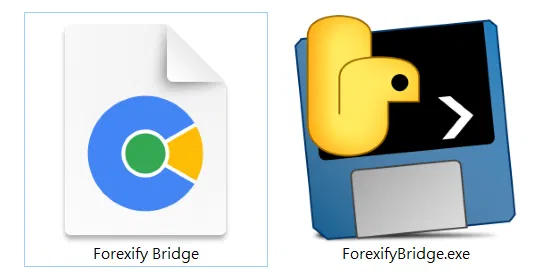
運行執行檔: 雙擊打開 forexifybridge.exe。
確認狀態: 此時會跳出黑色彈出視窗(終端機),請等待其執行,直到顯示 "successfully" 字樣,代表環境啟動成功。
登錄 UI 介面: 打開 UI 工具,輸入已開通權限的 Email 進行登錄。
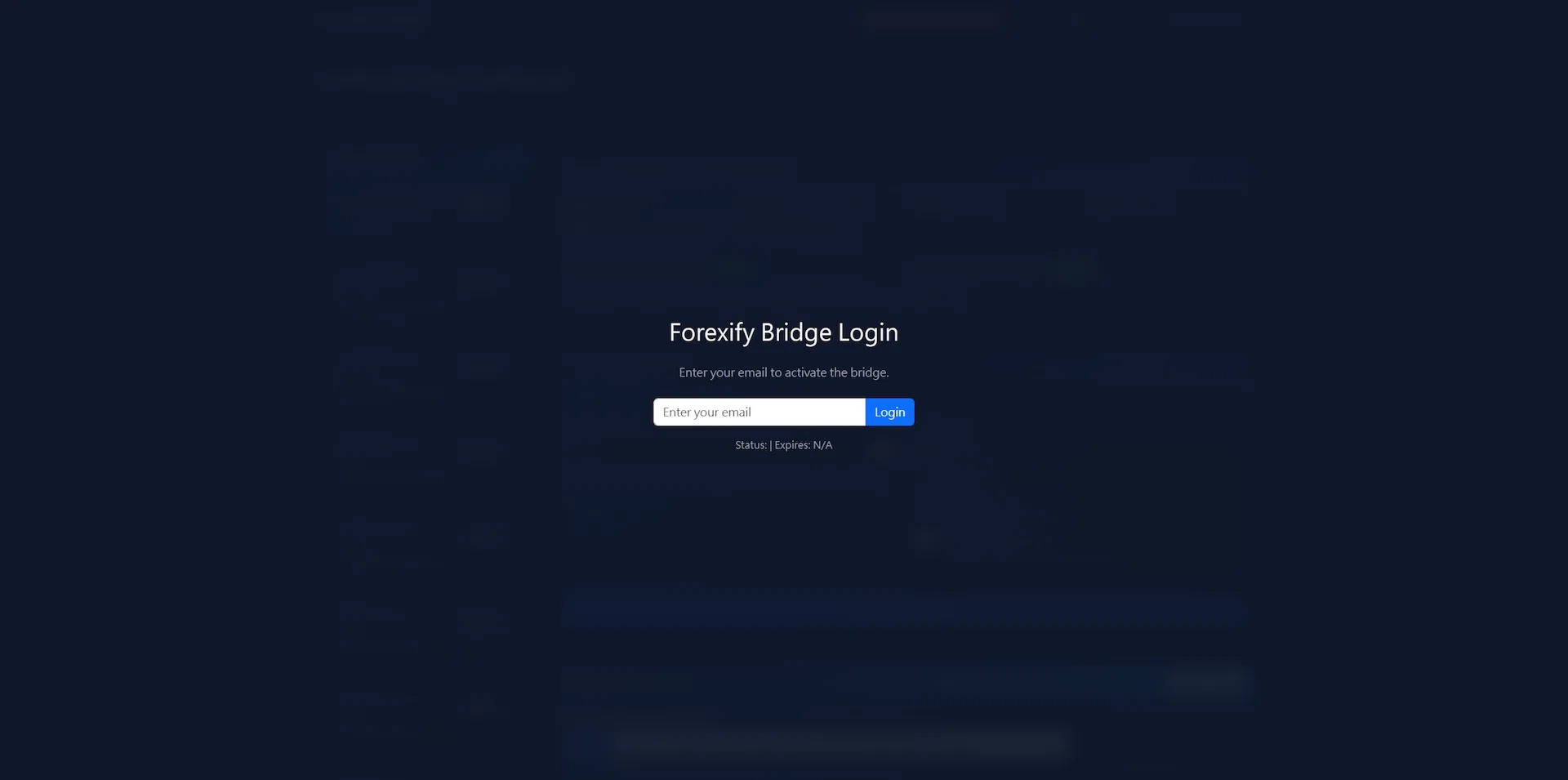
小提醒: 登錄後,介面上方會顯示你的電子郵件、到期日以及連線狀況。
為了讓 Forexify Bridge 順利操控 MT5,必須在 MT5 端完成以下設定:
顯示所有品種: 在左側「市場報價」列表點擊右鍵,選擇 「全部顯示」。若未顯示,拋單機將無法讀取報價。
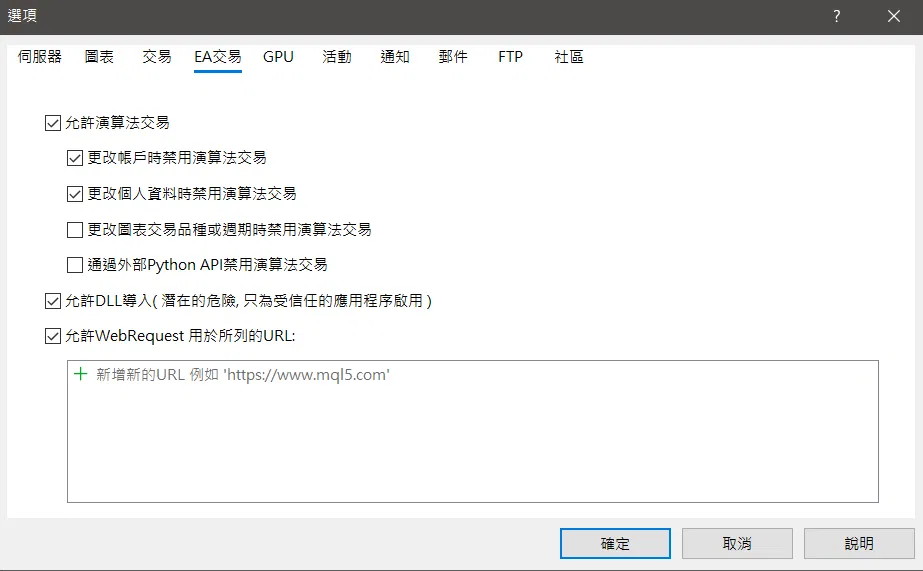
開啟演算法交易: 點擊上方選單 「工具」>「設定」>「EA 交易」:
✅ 勾選「允許演算法交易」
✅ 勾選「允許 DLL 導入」
✅ 勾選「允許 Web Request」
❌ 切勿勾選「通過外部 Python API 禁用演算法交易」(必須保持不勾選,否則拋單會失效)。
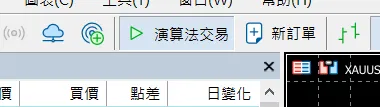
啟動總開關: 確保 MT5 工具欄上方的 「演算法交易」 按鈕呈現綠色狀態。
在 Forexify Bridge 介面中,需要連結你的 MT5:
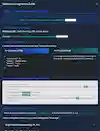
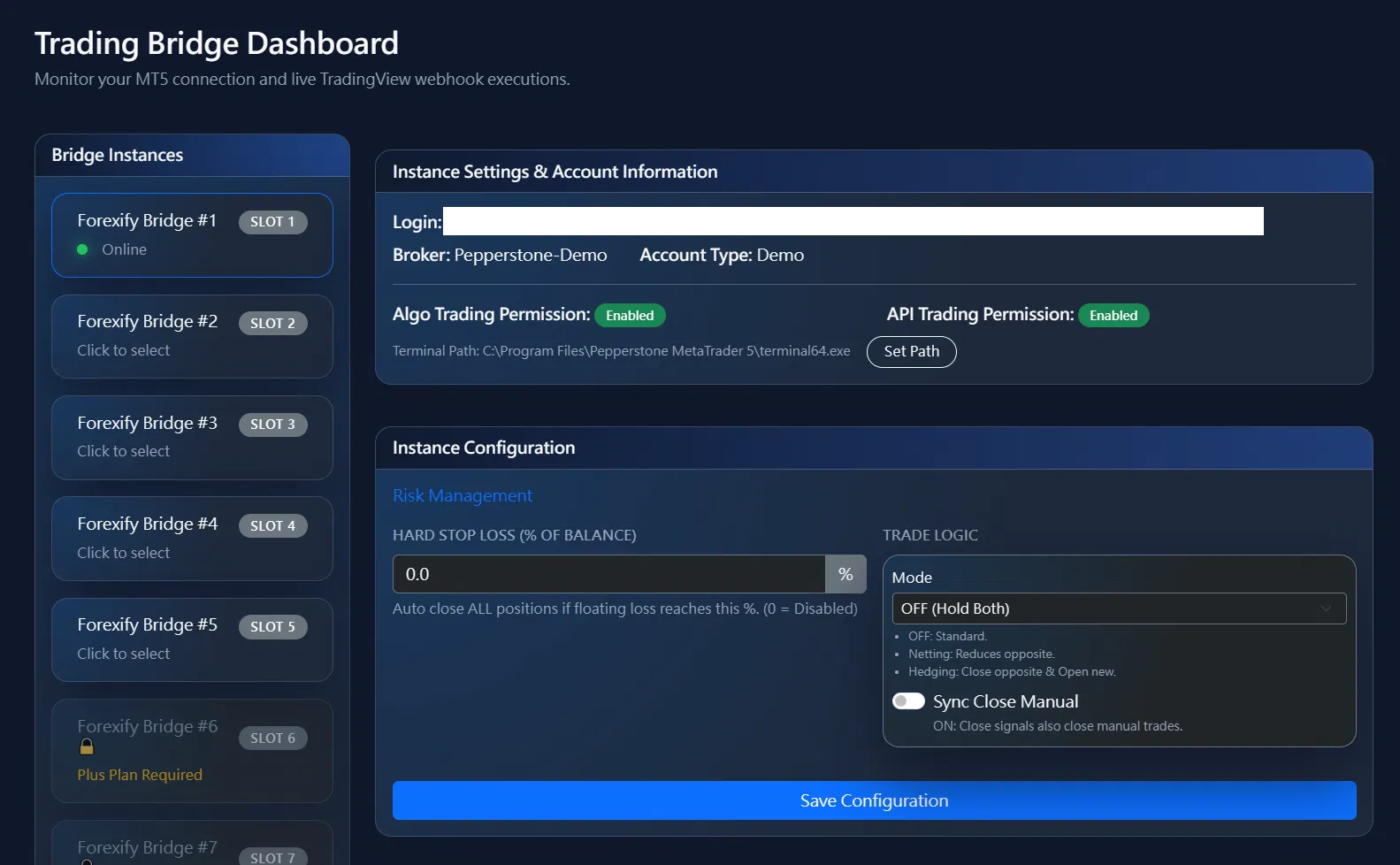
設定路徑 (Terminal Path): 點擊 Set Path,找到 MT5 安裝資料夾(通常在 C:\Program Files\...),選擇 terminal64.exe。
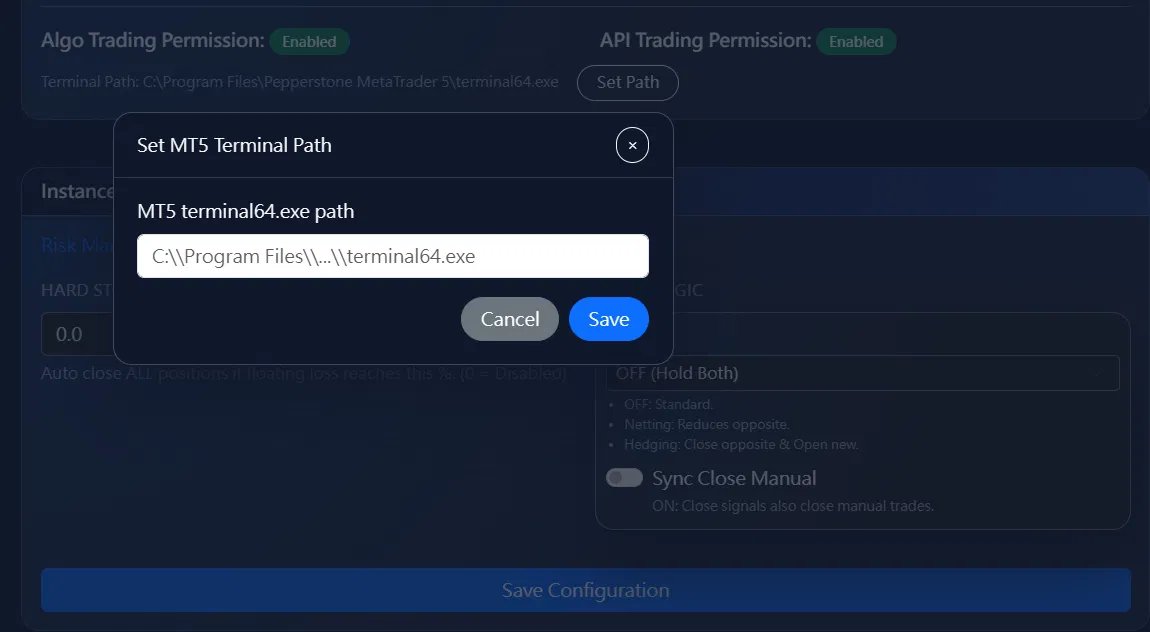
儲存設定: 按下 Save。
驗證連線: 若連線成功,介面會即時顯示該帳戶的號碼、餘額、淨值及浮動盈虧。
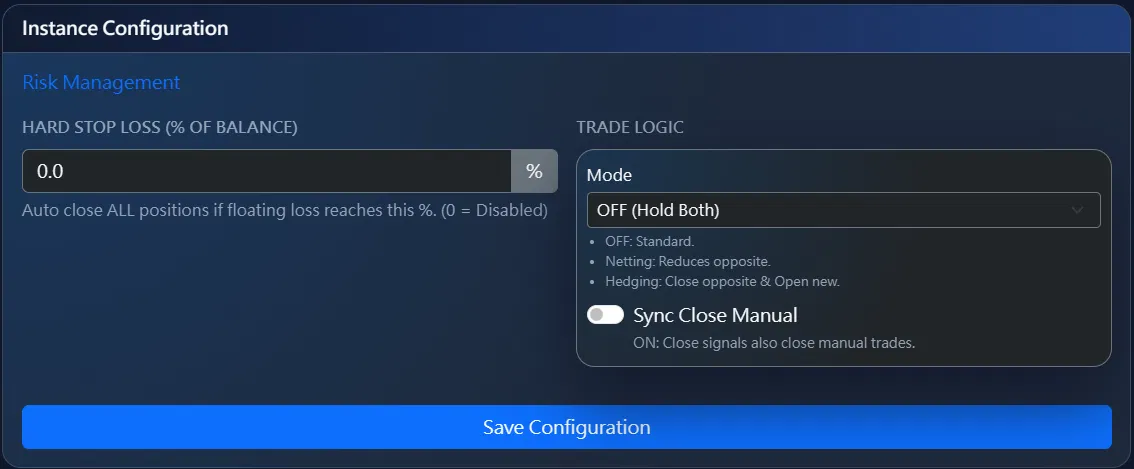
基於 帳戶餘額 (Balance) 計算。例如輸入 3 代表當帳戶虧損達 3% 時自動執行保護性止損。
輸入 0 則顯示 Disable,代表不開啟此功能。
| 模式 | 說明 |
|---|---|
| Off | 多單與空單可同時並存(對沖狀況)。 |
| Netting | 反向訊號觸發時,將場上所有反向部位全數平倉。 |
| Hedged | 自動抵銷部位。例如持有 0.03 手多單,若進場 0.04 手空單,則平掉多單並保留 0.01 手淨空單。 |
勾選並儲存後,若你手動開的訂單也想跟著策略訊號一起出場,可開啟此功能。
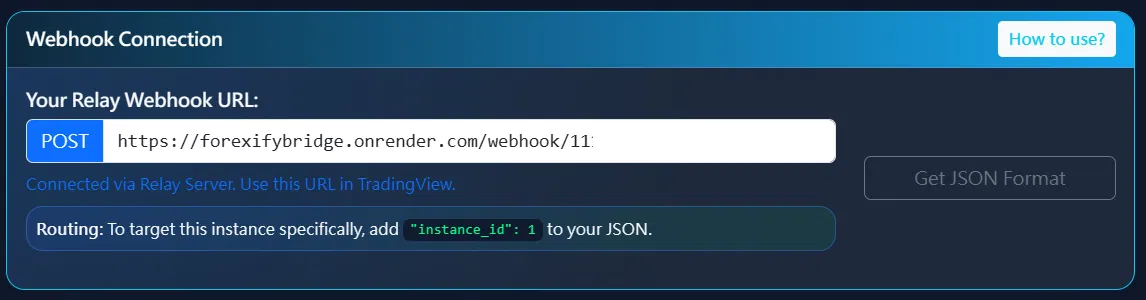
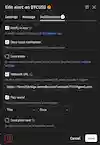
複製 Webhook URL: 在介面中找到 Webhook Connection 並複製該連結。
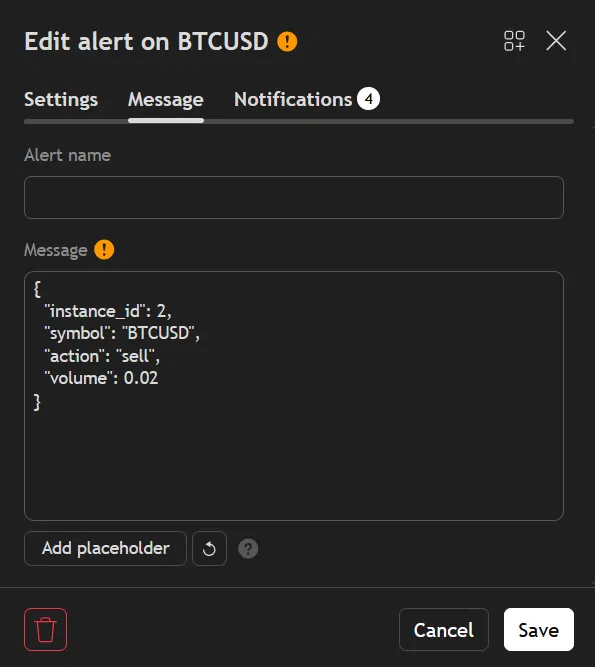
在 TradingView 設置快訊:
點擊「快訊 (Alert)」。
通知 (Notification) 標籤: 勾選 Webhook URL 並貼上剛才複製的連結。
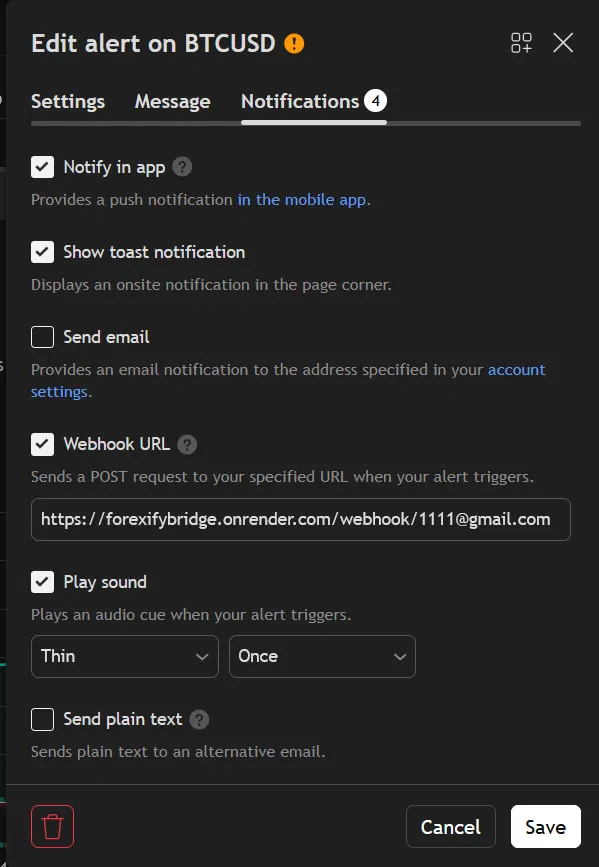
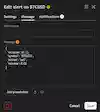
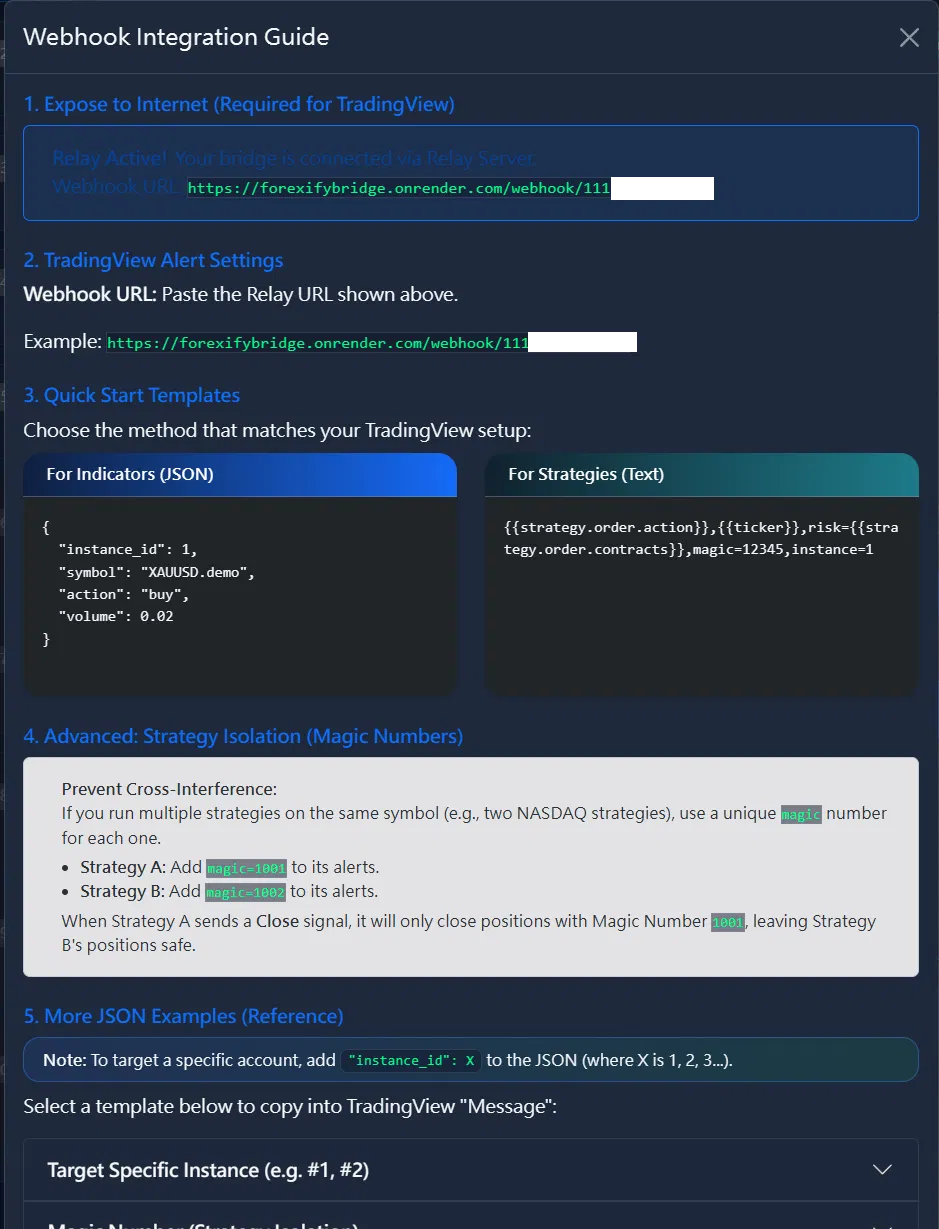
訊息 (Message) 標籤: 填寫 JSON 代碼。
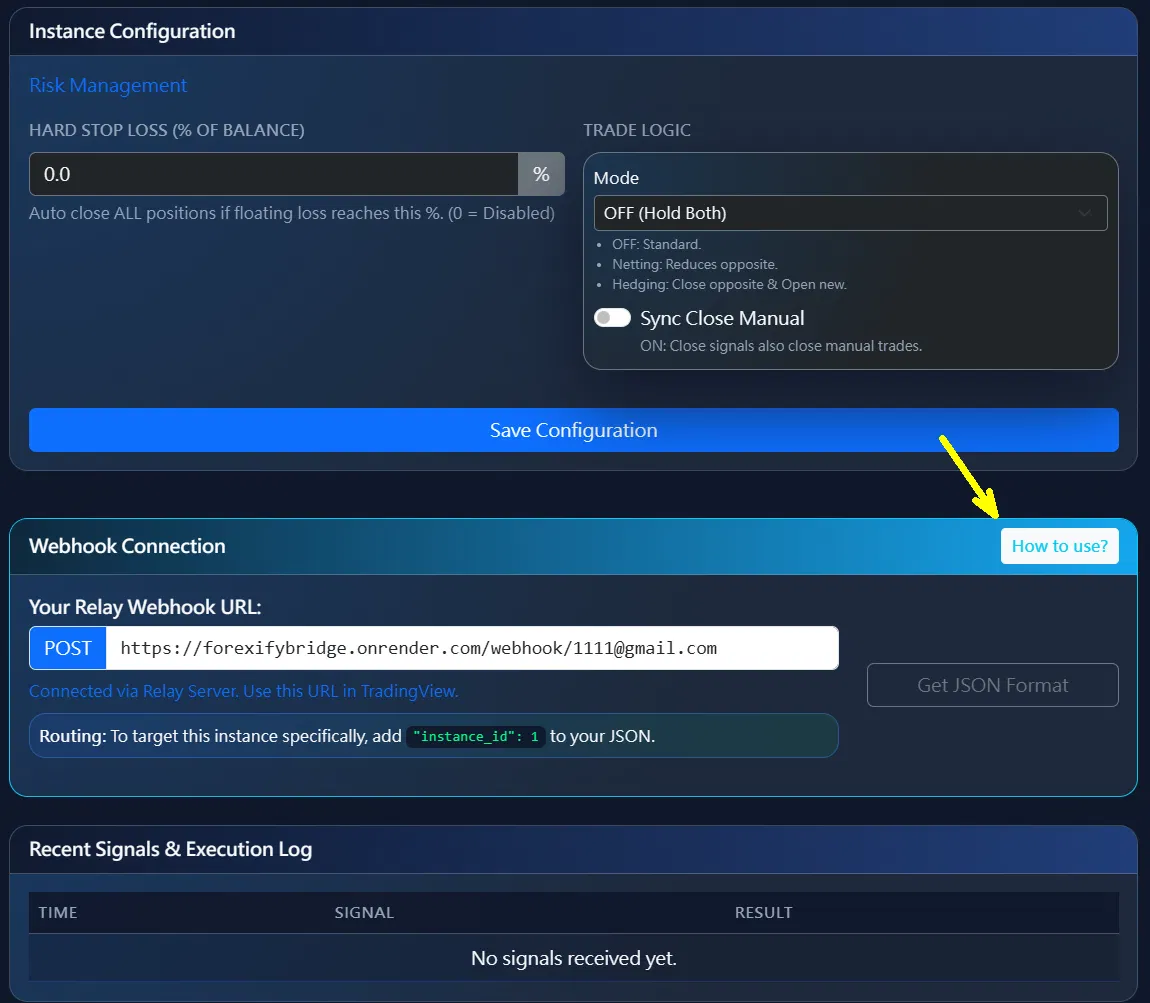
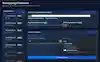
執行日誌: UI 下方的 Recent Signal and Execution Log 會即時紀錄每一筆訊號的觸發時間與結果。

多帳戶操作: 只要電腦同時開啟多個 MT5 程式,你就能在 Forexify Bridge 分別設定不同的路徑(Instance 1~5),實現一對多的同步拋單。
Forexify Bridge 的設計初衷是為了讓交易更科學、更省心。透過 How To Use 裡的代碼範例,你可以輕鬆實現複雜的自動化操作。現在就開始你的科學化交易之旅吧!

免責聲明:本文所有分享純屬個人心得,所提供的投資內容未必適合所有投資者。所談及、分析之股票及金融產品,任何不論種類或形式之申述,並不構成任何投資要約、誘使、邀請、建議及推薦,同時,我方有權隨時修改任何活動細節。